
바이브 코딩 버전관리 - 깃허브 설치&사용 가이드

바이브 코딩에서 Git을 사용하는 구체적인 방법을 다룬다. GitHub Desktop 설치부터 저장소 생성, 클로드 코드와 코덱스에서의 커밋·푸시·롤백까지 1인 바이브 코더를 위한 실전 워크플로우를 안내한다.
바이브 코딩에서 AI는 놀라운 속도로 코드를 만들고 수정한다. 하지만 AI가 의도하지 않은 변경을 했거나, 잘 돌아가던 기능이 갑자기 망가졌을 때 어떻게 해야 할까? 이때 필요한 것이 형상관리(버전 관리)다. 형상관리는 코드의 변경 이력을 기록하고, 언제든 이전 상태로 되돌릴 수 있게 해주는 안전망이다.
이 글에서는 바이브 코딩 도구인 클로드 코드와 코덱스에서 Git을 어떻게 사용하는지, CLI·IDE·데스크탑 앱·웹 각각의 방법을 구체적으로 다룬다.
형상관리가 바이브 코딩에서 더 중요한 이유
전통적인 개발에서도 형상관리는 필수였지만, 바이브 코딩에서는 그 중요성이 훨씬 크다.
첫째, AI는 한 번에 여러 파일을 동시에 수정한다. 수동으로 하나씩 고칠 때와 달리, AI가 10개 파일을 한꺼번에 바꿨는데 문제가 생기면 어떤 변경이 원인인지 찾기 어렵다. 커밋을 자주 해두면 특정 시점으로 정확하게 돌아갈 수 있다.
둘째, AI의 판단이 항상 옳지는 않다. AI가 "이게 더 나은 코드입니다"라며 기존 로직을 바꿀 수 있는데, 나중에 보니 원래 코드가 맞았던 경우가 종종 있다. Git이 있으면 git diff로 뭐가 바뀌었는지 확인하고, 필요하면 되돌릴 수 있다.
셋째, 실험이 자유로워진다. 브랜치를 만들어서 AI에게 대담한 리팩토링을 시켜보고, 마음에 안 들면 브랜치째 삭제하면 그만이다. 메인 코드는 안전하게 보호된다.
주요 명령어 모음
| 명령어 | 하는 일 | 게임으로 비유하면 |
|---|---|---|
| git clone | 원격 저장소를 내 컴퓨터에 복사 | 게임 다운로드 |
| git add | 변경한 파일을 커밋 대기열에 추가 | 인벤토리에 아이템 담기 |
| git commit | 변경사항을 저장소에 기록 | 세이브 |
| git push | 로컬 커밋을 원격 저장소에 업로드 | 클라우드 세이브 |
| git pull | 원격 저장소의 최신 변경사항 가져오기 | 업데이트 패치 |
| git branch | 독립적인 작업 공간 생성 | 새 세이브 슬롯 |
| git merge | 브랜치를 합치기 | 세이브 슬롯 합치기 |
| git diff | 변경사항 비교 | 변경 로그 확인 |
| git revert | 특정 커밋을 되돌리기 | 롤백 |
바이브 코딩에서 가장 자주 쓰는 건 commit(세이브), push(업로드), pull(동기화), branch(작업 분리) 네 가지다. 각 개념에 대한 더 자세한 설명은 형상관리툴 기사를 참고하자.
GitHub 시작하기
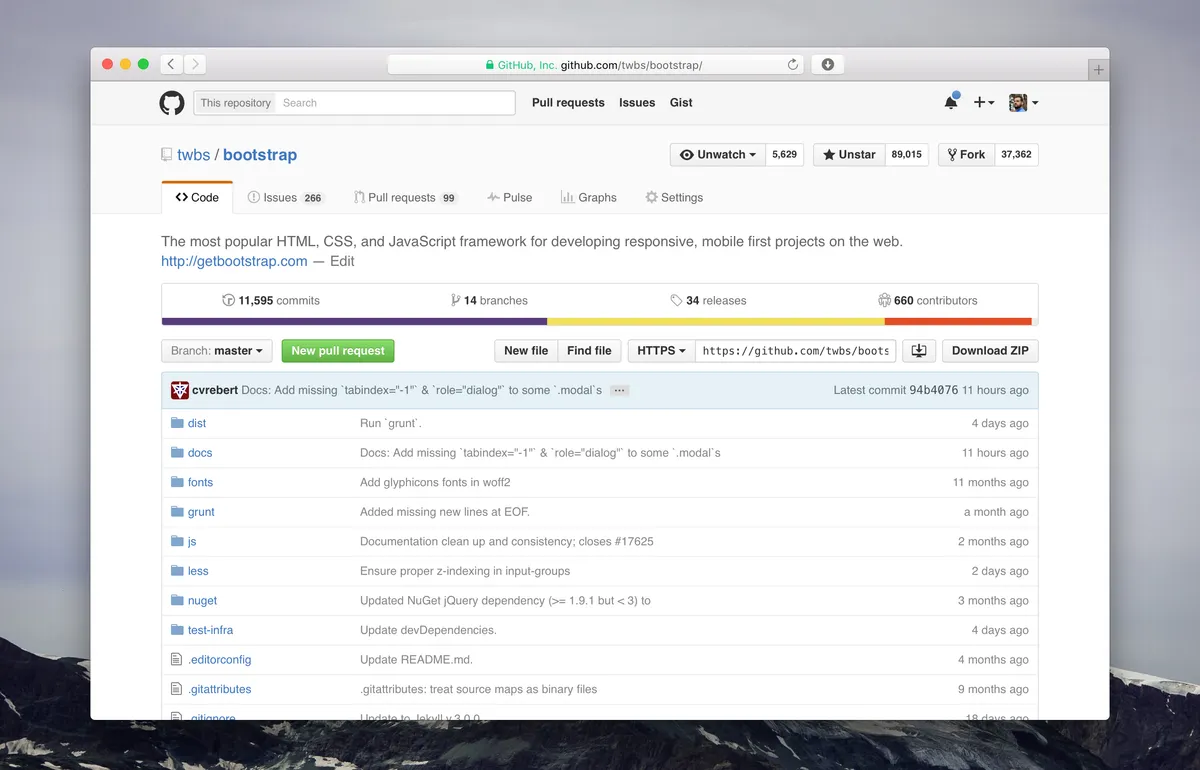
먼저 GitHub Desktop을 설치하는 것을 권장한다. GitHub Desktop은 Git 명령어를 몰라도 커밋, 브랜치, 푸시 등을 GUI로 쉽게 할 수 있는 공식 데스크탑 앱이다. 설치하면 Git도 함께 포함되기 때문에, 별도로 Git을 설치할 필요가 없다.
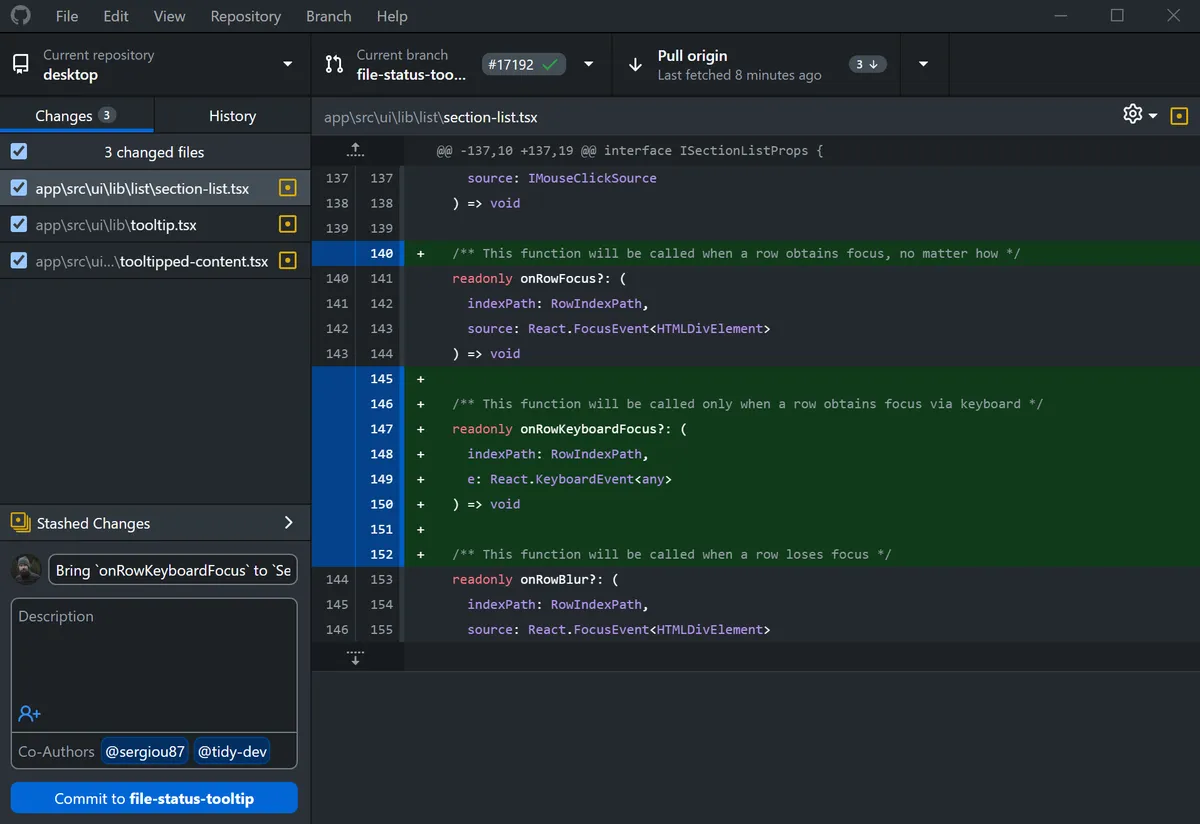
1단계: GitHub 가입 — github.com에서 무료 계정을 만든다.
2단계: 저장소 생성 — 로그인 후 오른쪽 상단 '+' 버튼 → 'New Repository'를 클릭한다. 저장소 이름을 입력하고, 'Add a README file'을 반드시 체크한 뒤 'Create repository'를 누른다. README를 체크하면 초기 커밋이 자동으로 만들어져서 바로 clone할 수 있다.
3단계: Clone — GitHub Desktop을 열고 'Clone a repository'에서 방금 만든 저장소를 선택하면 내 컴퓨터에 복사된다. 터미널에서도 가능하다:
# 터미널로 clone하는 경우
git clone https://github.com/내아이디/내저장소.git
cd 내저장소
4단계: 바이브 코딩 도구 연동
클로드 코드 사용자: clone한 폴더에서 claude를 실행한 뒤, /install-github-app 명령어를 입력하면 GitHub 연동이 자동으로 설정된다.
코덱스 사용자: clone한 폴더에서 codex를 실행하면 된다. Codex 앱에서 GitHub 계정을 연결하면 바로 사용할 수 있다.
클로드 코드에서 Git 사용하기
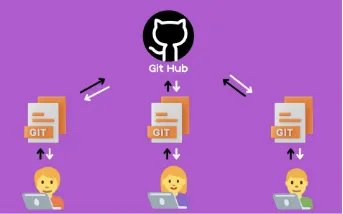
클로드 코드는 CLI, VS Code, JetBrains IDE, 데스크탑 앱, 웹 등 모든 환경에서 Git 작업을 지원한다. 환경별로 사용 방법이 조금씩 다르다.
클로드 코드 CLI
클로드 코드 CLI에서는 자연어로 Git 작업을 요청할 수 있다. 터미널에서 claude를 실행한 뒤, 한국어나 영어로 요청하면 된다.
# 클로드 코드 실행
cd my-project
claude

# 자연어로 Git 작업 요청
> 변경사항 커밋해줘
> PR 만들어줘
> main 브랜치와 차이점 보여줘
> 이 버그 수정하고 커밋까지 해줘
클로드 코드가 git add, git commit, git push 같은 명령을 직접 실행한다. 중요한 점은 모든 명령 실행 전에 사용자 승인을 요청한다는 것이다. AI가 멋대로 코드를 푸시하는 일은 없다.
한 번에 커밋, 푸시, PR 생성까지 하고 싶다면 스킬(Skill)을 사용할 수 있다.
# 커밋 + 푸시 + PR을 한 번에
> /commit-push-pr

# 또는 단계별로
> 변경사항 요약해줘          # 뭐가 바뀌었는지 먼저 확인
> 커밋 메시지 만들어서 커밋해줘  # 커밋
> PR 만들어줘               # Pull Request 생성
클로드 코드 CLI에서 특히 유용한 Git 관련 기능은 다음과 같다.
Plan Mode: Shift+Tab으로 전환할 수 있는 읽기 전용 모드다. 코드를 분석만 하고 수정하지 않으므로, 변경 전 코드를 안전하게 탐색할 수 있다. 계획을 세운 뒤 일반 모드로 돌아와 실행하는 방식이 권장된다.
Git Worktree: 같은 저장소에서 여러 브랜치를 동시에 체크아웃할 수 있는 Git 기능이다. 클로드 코드에서는 각 Worktree에서 별도의 세션을 실행해 병렬로 작업할 수 있다.
# Worktree로 병렬 작업
git worktree add ../my-project-feature-a -b feature-a
cd ../my-project-feature-a
claude   # 이 브랜치에서 독립적으로 작업

# 다른 터미널에서
cd ../my-project
claude   # 메인 브랜치에서 별도 작업
클로드 코드 IDE / 데스크탑 / 웹
| 환경 | Git 관련 주요 기능 |
|---|---|
| 데스크탑 앱 | 내장 diff 리뷰, AI가 수정한 내용을 시각적으로 확인 가능 |
| VS Code | 인라인 diff 표시, 에디터 안에서 변경사항 수락/거절 |
데스크탑 앱은 diff 리뷰에 특화되어 있다. AI가 수정한 내용을 시각적으로 확인할 수 있어, 뭐가 바뀌었는지 한눈에 파악된다.
VS Code에서는 변경사항이 인라인 diff로 표시된다. 에디터 안에서 바로 변경을 수락하거나 거절할 수 있어, 터미널과 에디터를 오갈 필요가 없다.
코덱스에서 Git 사용하기
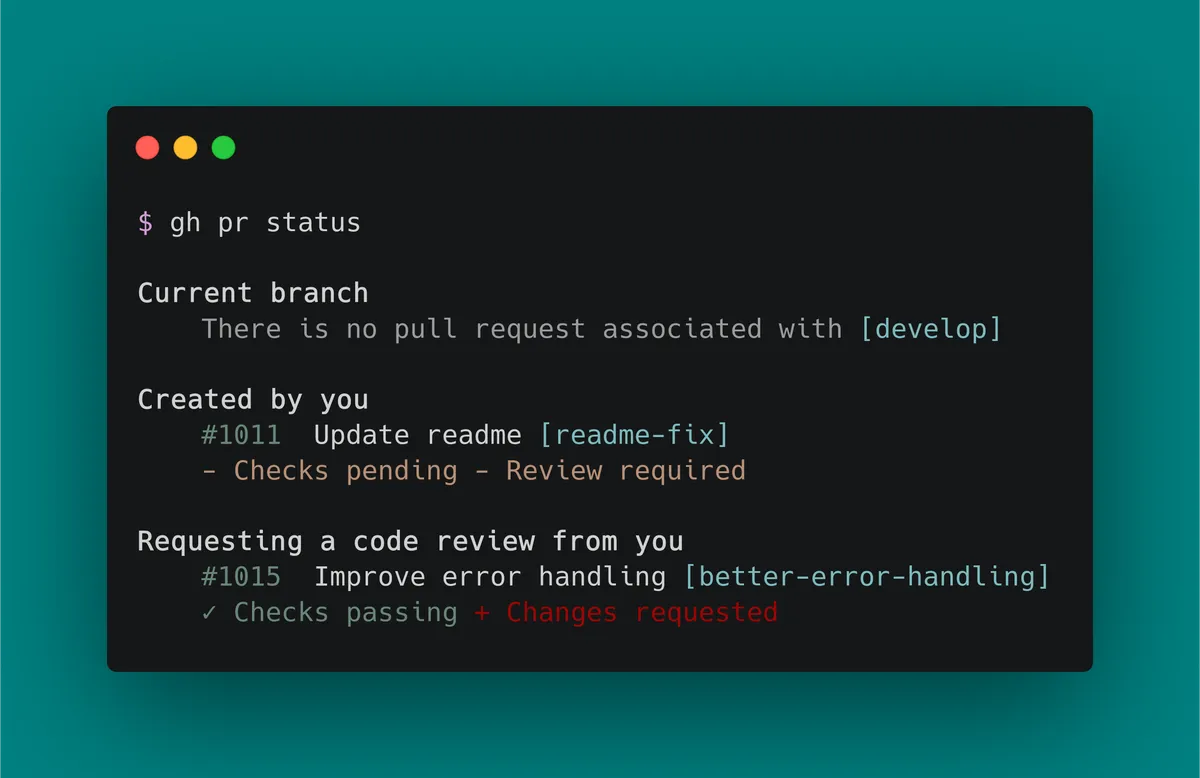
코덱스도 CLI, VS Code, 데스크탑 앱, 웹(Codex Cloud) 등 모든 환경에서 Git 작업을 지원한다. 클로드 코드와 접근 방식이 다른 부분이 있으니 비교해보자.
코덱스 CLI
코덱스 CLI에서 Git을 사용할 때 가장 먼저 이해해야 할 개념은 승인 모드(Approval Mode)다. AI가 어디까지 자동으로 할 수 있는지를 정하는 설정이다.
| 모드 | 파일 읽기 | 파일 수정 | 명령 실행 | 적합한 상황 |
|---|---|---|---|---|
| Auto (기본) | 자동 | 자동 | 작업 디렉토리 내 자동 | 일상적인 작업, 신뢰하는 프로젝트 |
| Read-only | 자동 | 승인 필요 | 승인 필요 | 코드 분석, 리뷰만 할 때 |
| Full Access | 자동 | 자동 | 전체 자동 | 완전히 신뢰하는 환경에서만 |
Auto 모드(기본값)에서 코덱스는 작업 디렉토리 내의 파일을 자유롭게 읽고 수정할 수 있다. Git 명령도 디렉토리 안에서는 자동 실행된다. 다만 디렉토리 밖이나 네트워크 접근이 필요한 명령(예: git push)은 사용자 확인을 요청한다.
실행 중 /permissions를 입력하면 모드를 전환할 수 있다.
# 코덱스 실행
cd my-project
codex

# 자연어로 Git 작업 요청
> 변경사항 커밋해줘
> 최근 커밋 리뷰해줘
> feature-login 브랜치 만들어서 작업해줘
코덱스 CLI에서 특히 강력한 Git 기능은 /review 명령이다. 커밋하기 전에 AI가 코드 리뷰를 해주는 기능으로, 별도의 리뷰어 에이전트가 변경사항을 분석하고 우선순위별로 피드백을 제공한다.
# /review 입력 후 선택지
# 1. Review against a base branch  → 브랜치 비교 리뷰
# 2. Review uncommitted changes    → 미커밋 변경사항 리뷰
# 3. Review a commit              → 특정 커밋 리뷰
# 4. Custom review instructions   → 커스텀 리뷰 (예: "보안 취약점 집중")

> /review
코덱스 앱 / IDE / 클라우드
| 환경 | Git 관련 주요 기능 |
|---|---|
| 데스크탑 앱 | 내장 Review 기능으로 커밋 전 코드 리뷰 가능 |
| VS Code | 슬래시 커맨드(/review 등), 에디터 내 diff 표시 |
코덱스 데스크탑 앱에서는 Review 기능이 내장되어 있어 커밋 전 코드 리뷰를 바로 수행할 수 있다.
VS Code 확장에서는 슬래시 커맨드(/review 등)로 빠르게 Git 관련 작업을 실행할 수 있다.
실전 워크플로우
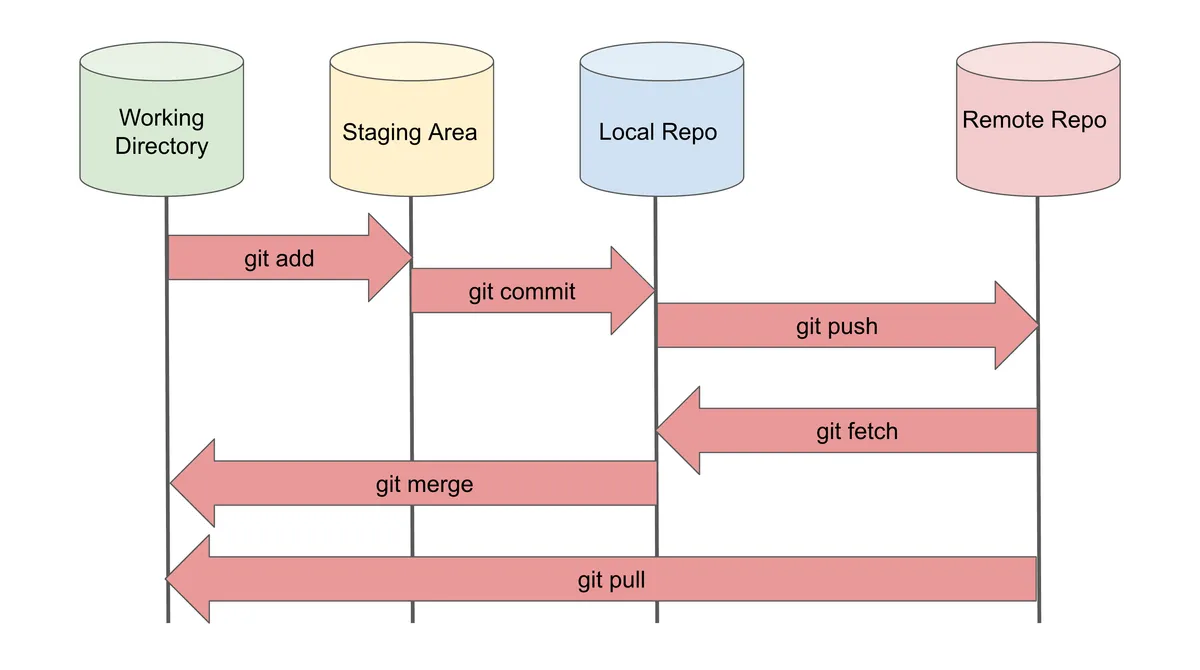
1인 바이브코더의 일상 워크플로우는 간단하다. AI에게 코드 수정을 시키고, 저장하고, 업로드한다. 이 세 단계만 기억하면 된다.
| 단계 | 하는 일 | 클로드 코드 | 코덱스 |
|---|---|---|---|
| 1. 코드 수정 | AI와 함께 코드 작성 | 자연어로 요청 | 자연어로 요청 |
| 2. 커밋 | 변경사항 저장 (세이브) | "커밋해줘" | "커밋해줘" |
| 3. 푸시 | GitHub에 업로드 (클라우드 세이브) | "푸시해줘" | "푸시해줘" |
AI 도구에서는 이 과정을 더 간단하게 할 수 있다. 클로드 코드에서는 /commit-push-pr 한 번이면 커밋부터 푸시까지 한꺼번에 처리된다. 코덱스도 Auto 모드에서 "커밋하고 푸시해줘"라고 하면 알아서 해준다.
작업 단위를 작게 유지하는 것이 핵심이다. AI에게 한 번에 큰 작업을 맡기기보다, 작은 단위로 나눠서 각각 커밋하면 문제가 생겼을 때 원인을 찾기 쉽다.
문제가 생겼을 때: pull과 롤백
AI가 코드를 망가뜨렸거나, 다른 기기에서 작업한 내용을 가져와야 할 때 쓰는 명령이다.
| 상황 | 명령어 | AI 도구에서 |
|---|---|---|
| 다른 기기의 최신 코드 가져오기 | git pull | "풀 해줘" |
| 마지막 커밋 되돌리기 | git revert HEAD | "마지막 커밋 되돌려줘" |
| 특정 커밋으로 돌아가기 | git revert <커밋ID> | "3번째 전 커밋으로 되돌려줘" |
| 커밋 안 한 변경사항 버리기 | git checkout -- . | "변경사항 전부 취소해줘" |
git revert는 되돌리는 내용을 새 커밋으로 기록하기 때문에 안전하다. 이력이 남아서 나중에 뭘 되돌렸는지 확인할 수 있다. 반면 git reset은 이력 자체를 삭제하므로, 혼자 작업할 때만 주의해서 사용해야 한다.
자주 커밋해두면 롤백할 포인트가 많아져서 복구가 훨씬 쉽다. 게임의 세이브 포인트를 자주 만들어두는 것과 같은 원리다.
커밋 메시지, AI에게 맡겨도 될까?
맡겨도 된다. 클로드 코드와 코덱스 모두 변경사항을 분석해서 적절한 커밋 메시지를 자동으로 생성한다.
# 클로드 코드
> 변경사항 커밋해줘
# → "Fix null pointer exception in user authentication flow" 같은 메시지 자동 생성
# → 사용자 승인 후 커밋 실행

# 코덱스
> 커밋해줘
# → 변경 내용 분석 후 메시지 제안
# → 승인 모드에 따라 자동 실행 또는 승인 대기
AI가 만든 커밋 메시지는 대체로 정확하지만, 최종 확인은 직접 하는 것이 좋다. 특히 비즈니스 로직 변경이나 중요한 수정의 경우, 왜 이 변경을 했는지(Why)를 커밋 메시지에 명확히 남기는 것이 중요하다. AI는 뭘 바꿨는지(What)는 잘 설명하지만, 왜 바꿨는지(Why)는 개발자가 보완해야 할 때가 있다.
.gitignore 설정
.gitignore는 Git이 추적하지 않을 파일을 지정하는 설정 파일이다. 바이브 코딩 환경에서 특히 신경 써야 할 항목들이 있다.
# 환경 변수 (API 키, 비밀번호)
.env
.env.local

# 의존성 (용량이 크고 재설치 가능)
node_modules/
venv/

# 빌드 산출물
dist/
build/

# OS 파일
.DS_Store
Thumbs.db

# IDE 설정 (개인 환경)
.vscode/
.idea/
특히 .env 파일(API 키, 비밀번호 등)은 절대 커밋하면 안 된다. AI 도구에게 "커밋해줘"라고 요청할 때, 클로드 코드와 코덱스 모두 민감한 파일을 감지해서 경고해주지만, .gitignore에 미리 등록해두는 것이 가장 안전하다.
저장소를 처음 만들 때 GitHub에서 템플릿을 선택하면 프로젝트 유형에 맞는 .gitignore가 자동 생성된다. 또는 AI 도구에게 "이 프로젝트에 맞는 .gitignore 만들어줘"라고 요청하면 된다.
자주 커밋하고, 브랜치를 활용하고, 실험을 두려워하지 말자
형상관리는 바이브 코딩의 안전망이다. AI가 아무리 똑똑해도, 코드를 되돌릴 수 없다면 불안할 수밖에 없다. GitHub를 사용하면 언제든 이전 상태로 돌아갈 수 있고, 자유롭게 실험하면서도 메인 코드를 안전하게 지킬 수 있다.
클로드 코드든 코덱스든, 핵심 워크플로우는 같다. 브랜치를 만들고, 작업하고, 커밋하고, 푸시하고, PR을 보낸다. AI 도구가 이 과정을 자연어로 처리해주니, Git 명령어를 외울 필요가 없다. 중요한 건 "자주 커밋하고, 브랜치를 활용하고, 실험을 두려워하지 않는 것"이다.