
OpenAI Codex 설치 가이드 - Mac
Mac에서 OpenAI Codex를 설치하는 방법을 단계별로 안내한다. 데스크탑 앱, VS Code 확장, CLI 세 가지 방식을 모두 다루며, 가장 쉬운 방법부터 순서대로 정리했다.
OpenAI Codex는 코드를 읽고, 수정하고, 실행할 수 있는 AI 코딩 에이전트다. VS Code 확장으로 IDE에서 바로 사용하거나, CLI로 터미널에서 대화하듯 코딩할 수 있다. Mac은 Codex가 공식 지원하는 환경으로, 별도의 가상화 없이 바로 설치해서 사용할 수 있다.
사전 준비
필수 요구사항
• macOS 12 이상
• ChatGPT Plus, Pro, Business, Edu, 또는 Enterprise 구독
Codex는 ChatGPT 유료 플랜에 포함되어 있다. 별도 API 키 없이 ChatGPT 계정으로 로그인하면 바로 사용할 수 있다.
방법 1: 데스크탑 앱 설치 (가장 쉬움)
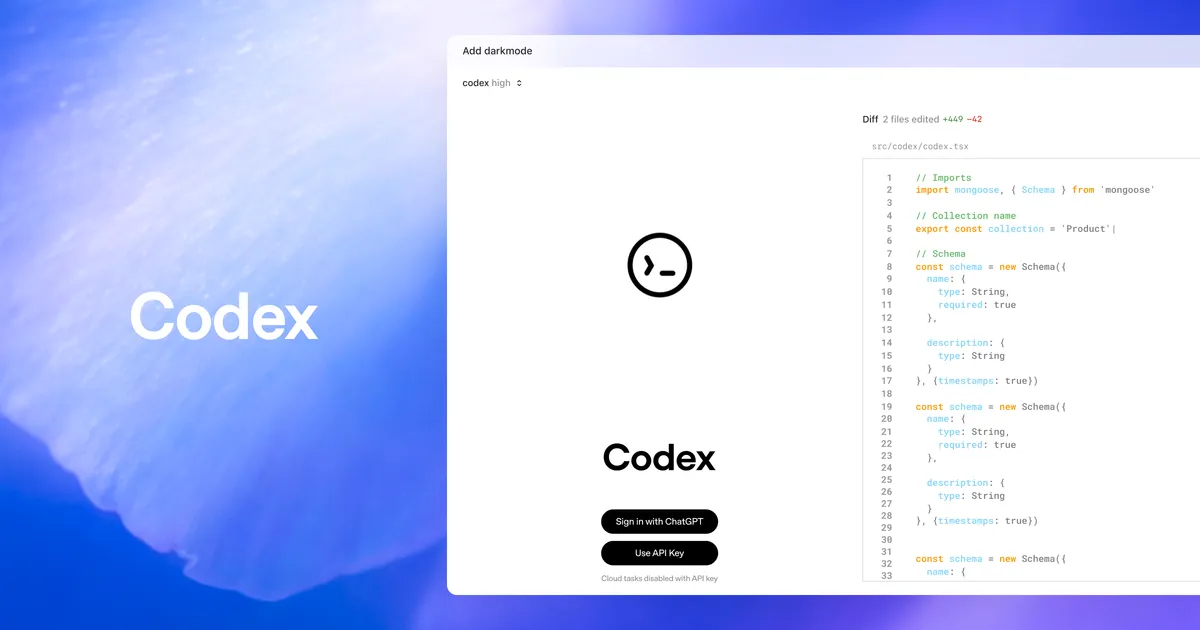
2026년 2월, OpenAI가 Mac용 Codex 데스크탑 앱을 출시했다. 다운로드해서 설치하면 바로 사용할 수 있다.
설치 순서
1. openai.com/codex 접속
2. Download for Mac 클릭
3. 다운로드된 dmg 파일 실행
4. Codex.app을 Applications 폴더로 드래그
5. Codex 실행 후 ChatGPT 계정으로 로그인
방법 2: VS Code 확장 설치
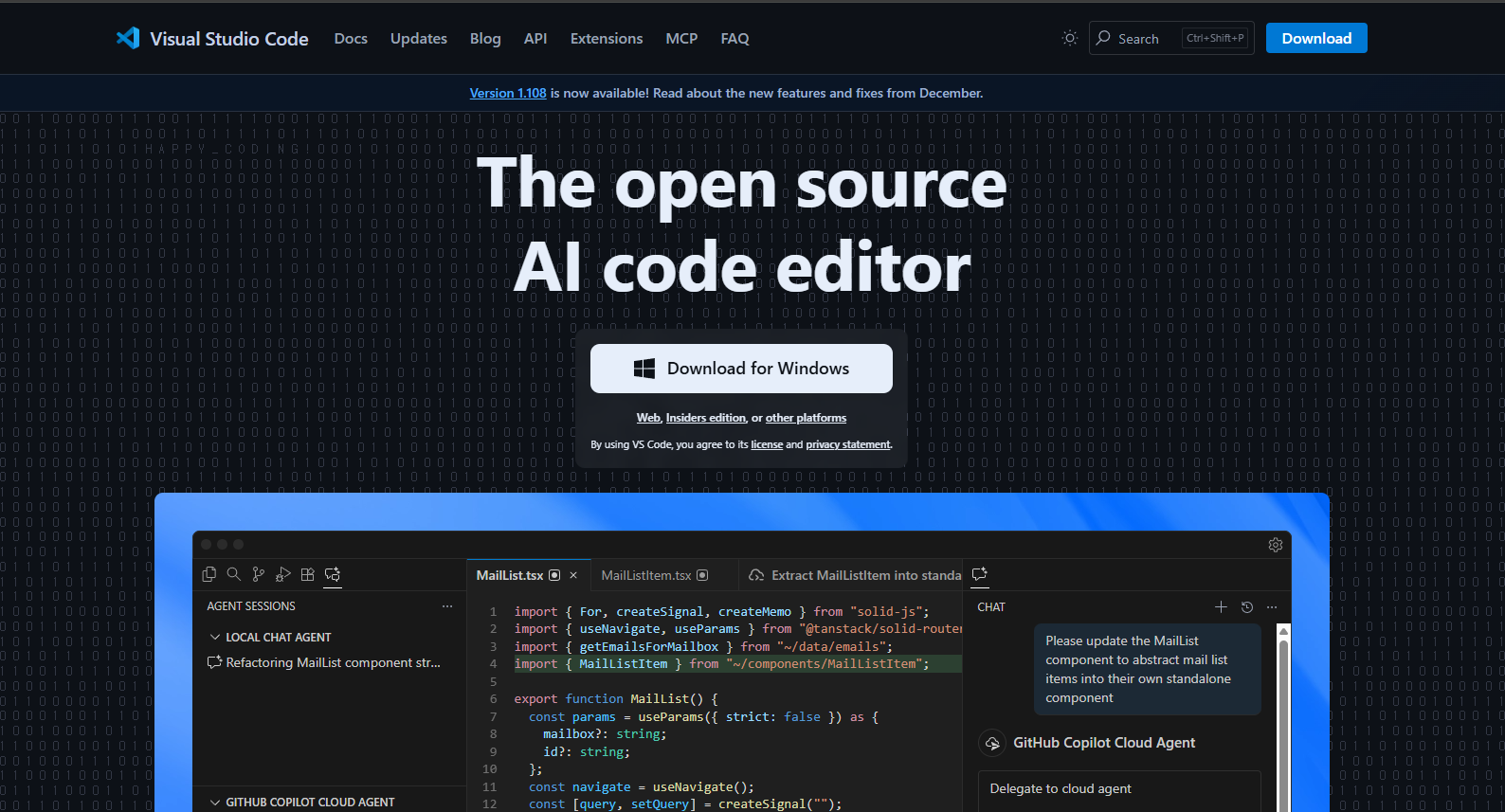
VS Code가 없다면 먼저 설치한다.
VS Code 설치
1. code.visualstudio.com 접속
2. Download for Mac 클릭 (Apple Silicon 또는 Intel 선택)
3. 다운로드된 zip 파일 압축 해제
4. Visual Studio Code.app을 Applications 폴더로 이동
5. VS Code 실행
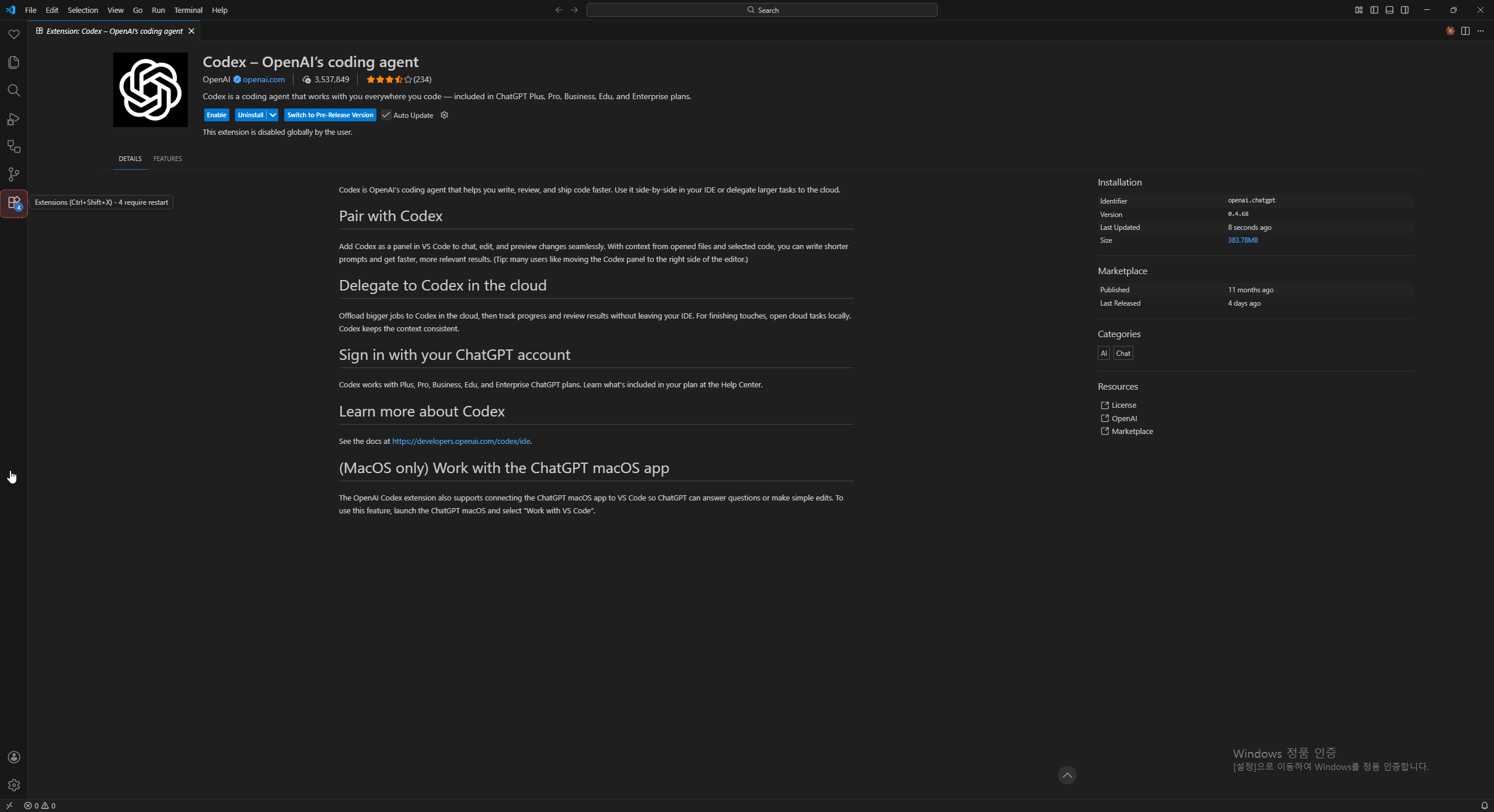
Codex 확장 설치
1. VS Code를 연다
2. 왼쪽 사이드바에서 확장(Extensions) 아이콘 클릭 (또는 Cmd+Shift+X)
3. 검색창에 OpenAI Codex 입력
4. Codex 확장을 찾아 설치 클릭
5. VS Code 재시작
6. 왼쪽 사이드바에 Codex 아이콘이 나타남
7. 클릭 후 ChatGPT 계정으로 로그인
설치 후 Codex 아이콘을 클릭하면 채팅 인터페이스가 열린다. 여기서 코드에 대해 질문하거나, 파일 수정을 요청하거나, 터미널 명령어 실행을 시킬 수 있다.
방법 3: CLI 설치
CLI는 터미널에서 Codex를 실행하는 방식이다. Homebrew 또는 npm으로 설치할 수 있다.
3-1. Homebrew로 설치 (권장)
Homebrew가 설치되어 있다면 가장 간단한 방법이다.
brew install openai-codex설치가 완료되면 바로 실행할 수 있다.
codexHomebrew가 없다면 먼저 설치한다.
/bin/bash -c "$(curl -fsSL https://raw.githubusercontent.com/Homebrew/install/HEAD/install.sh)"3-2. npm으로 설치
Node.js가 설치되어 있다면 npm으로도 설치할 수 있다.
npm i -g @openai/codexNode.js가 없다면 Homebrew로 설치한다.
brew install node또는 nvm을 사용해서 설치할 수도 있다.
curl -o- https://raw.githubusercontent.com/nvm-sh/nvm/master/install.sh | bash
# 터미널 재시작 후
nvm install 22
첫 실행과 로그인
CLI 설치 후 터미널에서 codex를 실행하면 로그인 화면이 나타난다.
로그인 방법
1. 터미널에서 codex 입력
2. 브라우저가 열리며 ChatGPT 로그인 페이지로 이동
3. ChatGPT 계정으로 로그인
4. 인증 완료 후 터미널로 돌아오면 Codex 사용 준비 완료
API 키로 로그인하려면 환경변수를 설정한다.
export OPENAI_API_KEY="your-api-key"
codex
업데이트
Codex는 자주 업데이트된다. 최신 버전으로 유지하려면:
Homebrew
brew upgrade openai-codexnpm
npm i -g @openai/codex@latestVS Code 확장은 자동으로 업데이트되지만, 확장 페이지에서 수동으로 확인할 수도 있다.
다음 단계
설치가 완료되면 Codex에게 간단한 작업부터 시켜보자. '이 폴더에 있는 파일 목록 보여줘', '이 코드 설명해줘' 같은 요청으로 시작하면 된다. Codex는 파일을 읽고, 수정하고, 터미널 명령어도 실행할 수 있다.
