
Claude Code 설치 가이드 - Mac

Mac에서 Claude Code를 설치하는 방법을 단계별로 안내한다. Desktop 앱, VS Code 확장, CLI 세 가지 방식을 모두 다루며, 가장 쉬운 방법부터 순서대로 정리했다.
Claude Code는 Anthropic의 AI 코딩 에이전트다. 코드를 읽고, 수정하고, 터미널 명령어를 실행할 수 있다. Desktop 앱, VS Code 확장, CLI 세 가지 방식으로 사용할 수 있으며, Mac은 모든 방식을 지원한다.
사전 준비
필수 요구사항
• macOS 12 이상
• Claude Pro, Max, Teams, 또는 Enterprise 구독
Free 플랜도 Desktop 앱은 사용할 수 있지만 일부 기능이 제한된다. Claude Code의 모든 기능을 사용하려면 유료 플랜이 필요하다.
방법 1: Desktop 앱 설치 (가장 쉬움)
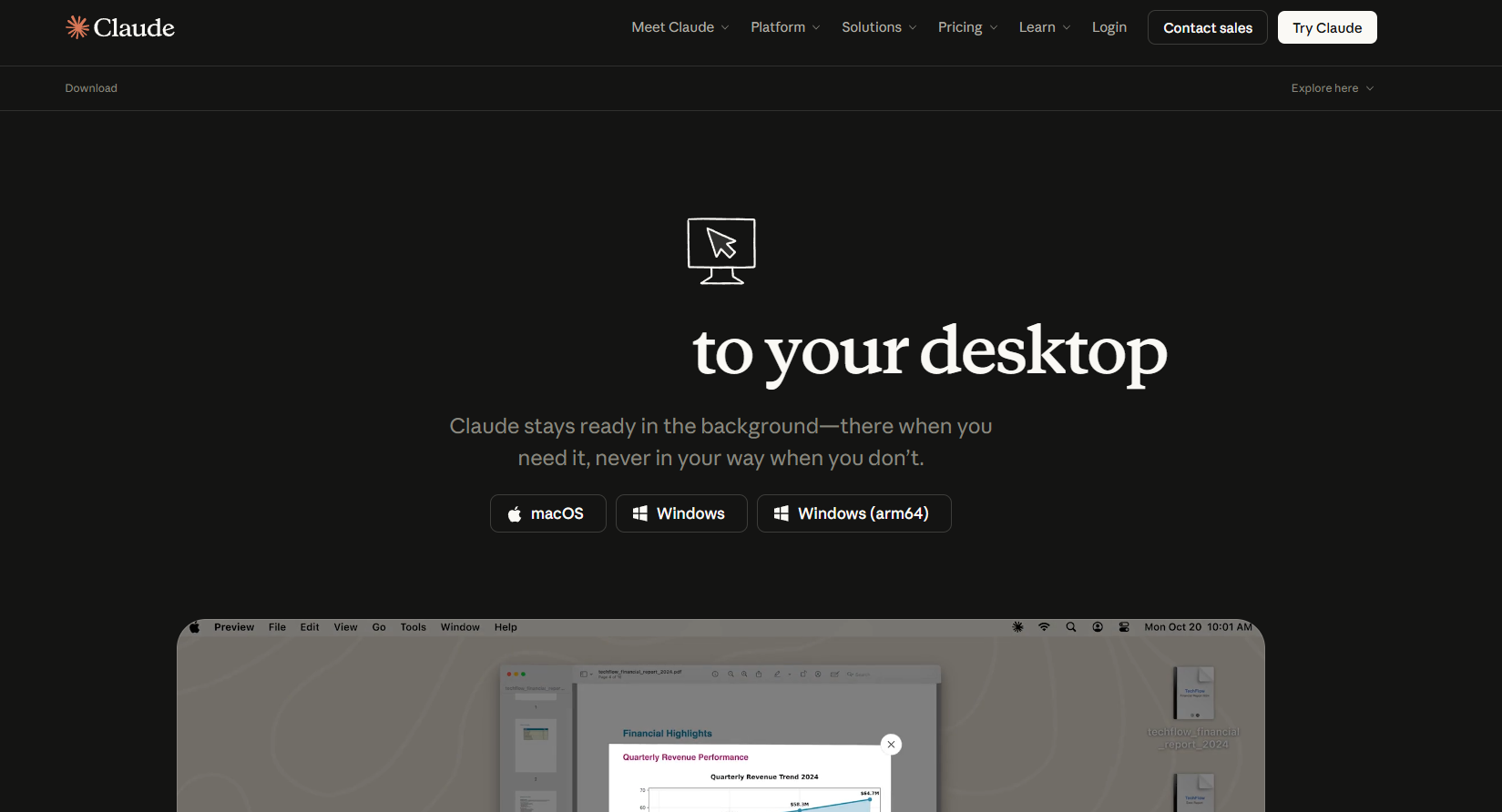
Claude Desktop 앱은 Chat, Cowork, Code 세 가지 탭을 제공한다. Code 탭에서 Claude Code를 사용할 수 있다.
설치 순서
1. claude.com/download 접속
2. macOS 버튼 클릭
3. 다운로드된 dmg 파일 실행
4. Claude.app을 Applications 폴더로 드래그
5. Claude 실행 후 계정으로 로그인
6. Code 탭 선택
방법 2: VS Code 확장 설치
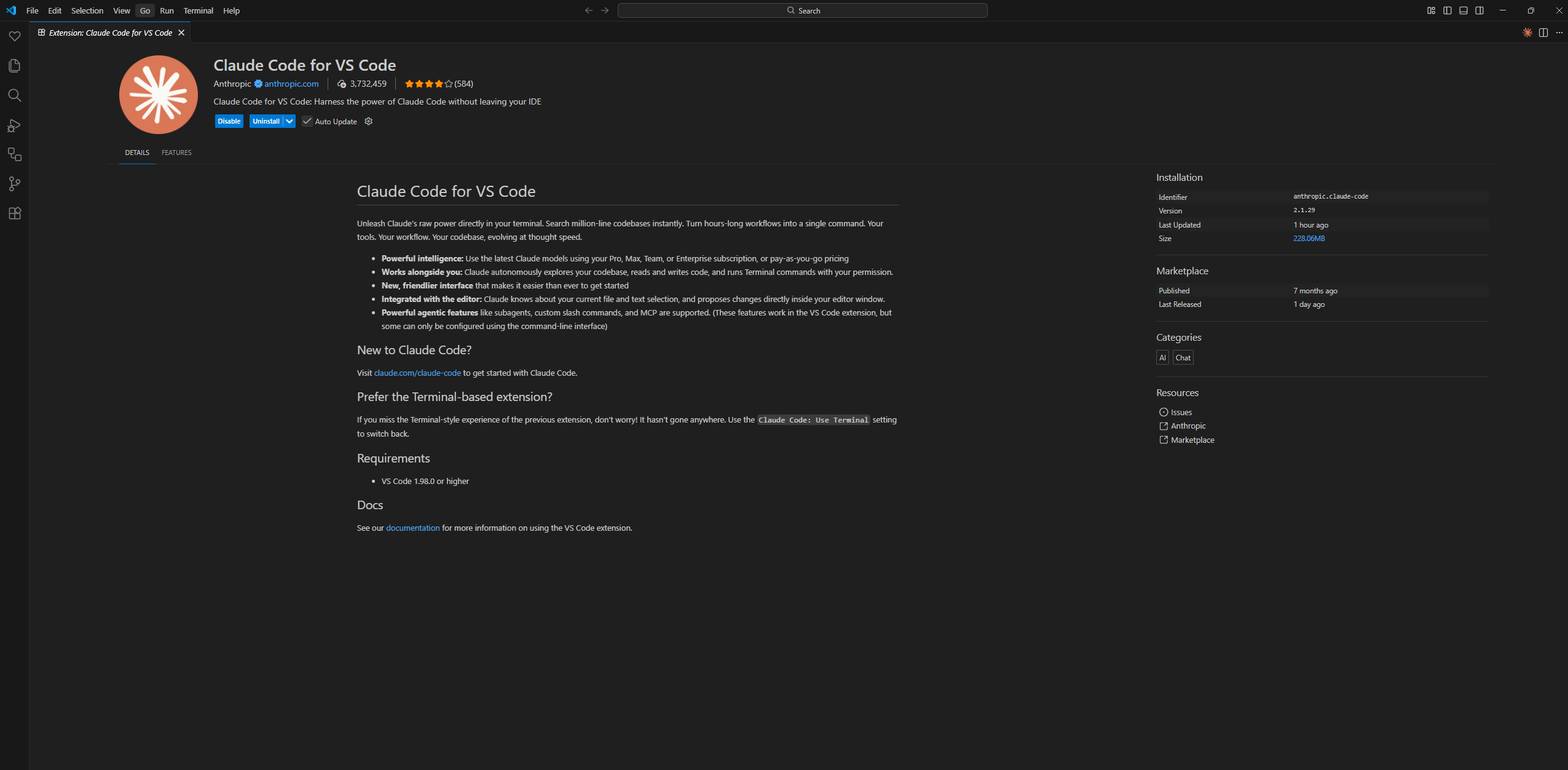
VS Code 안에서 바로 Claude Code를 사용할 수 있다. VS Code 1.98.0 이상이 필요하다.
설치 순서
1. VS Code를 연다
2. 왼쪽 사이드바에서 확장(Extensions) 아이콘 클릭 (또는 Cmd+Shift+X)
3. 검색창에 Claude Code 입력
4. Anthropic의 Claude Code 확장을 찾아 설치 클릭
5. VS Code 재시작
6. 에디터 오른쪽 상단의 Spark 아이콘 클릭
7. Claude 계정으로 로그인
방법 3: CLI 설치
터미널에서 직접 Claude Code를 실행하는 방식이다. 스크립팅이나 자동화에 유용하다.
3-1. Native 설치 (권장)
자동 업데이트를 지원하는 공식 설치 방법이다.
curl -fsSL https://claude.ai/install.sh | bash3-2. Homebrew로 설치
Homebrew를 사용한다면 이 방법도 가능하다. 단, 자동 업데이트가 되지 않으므로 주기적으로 업그레이드해야 한다.
brew install --cask claude-code설치가 완료되면 터미널에서 바로 실행할 수 있다.
cd your-project
claude
처음 실행하면 브라우저가 열리며 로그인을 요청한다. Claude 계정으로 로그인하면 바로 사용할 수 있다.
업데이트
Native 설치는 자동으로 업데이트된다. Homebrew로 설치한 경우 수동으로 업데이트해야 한다.
brew upgrade claude-codeDesktop 앱과 VS Code 확장은 자동으로 업데이트된다.
다음 단계
설치가 완료되면 Claude에게 간단한 작업부터 시켜보자. '이 코드 설명해줘', '버그 찾아줘', '테스트 추가해줘' 같은 요청으로 시작하면 된다. Claude Code는 파일을 읽고, 수정하고, 터미널 명령어도 실행할 수 있다.
