챗GPT 데스크톱 앱, 브라우저 없이 AI 쓰는 법
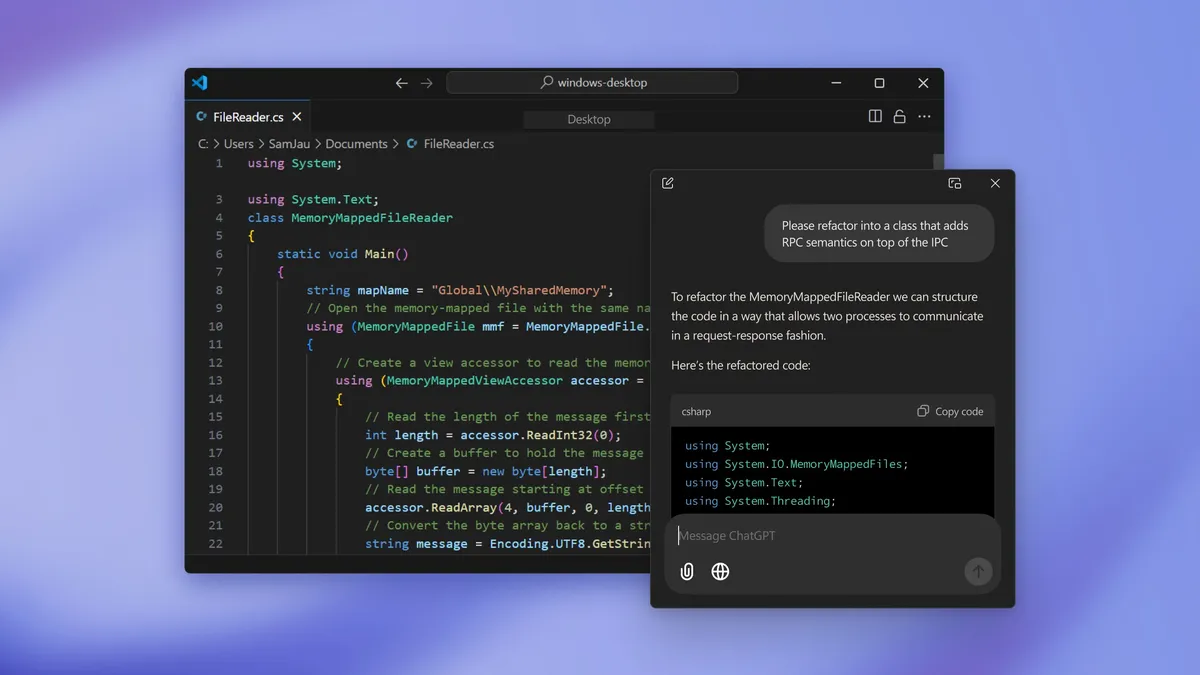
챗GPT 데스크톱 앱은 웹브라우저 없이 바로 AI를 쓸 수 있는 공식 앱이다. Alt + Space 단축키로 어디서든 즉시 호출할 수 있고, 윈도우 스토어에서 무료로 다운로드할 수 있다.
챗GPT를 쓰려면 매번 브라우저를 열고 탭을 찾아야 하는 불편함이 있다. 이를 해결해주는 방법이 있다. 챗GPT 데스크톱 앱을 설치하면 단축키 하나로 바로 AI를 불러올 수 있다. 윈도우 스토어에서 무료로 다운로드할 수 있고, 윈도우 10 이상이면 사용 가능하다.
설치 방법
윈도우 스토어에서 'ChatGPT'를 검색하면 OpenAI 공식 앱이 나온다. 무료로 다운로드할 수 있고, 설치 후 OpenAI 계정으로 로그인하면 바로 사용할 수 있다.
앱은 백그라운드에서 실행되면서 단축키 호출을 대기한다. 시스템 트레이에 아이콘이 표시되며, 컴퓨터를 켤 때 자동 시작되도록 설정할 수도 있다.
Alt + Space로 즉시 호출
앱의 핵심 기능은 단축키 호출이다. Alt + Space를 누르면 화면에 작은 채팅창이 뜬다. OpenAI는 이걸 '컴패니언 윈도우'라고 부른다.
다른 프로그램을 쓰는 중에도 바로 호출할 수 있다. 문서 작업 중 궁금한 게 생기면 Alt + Space로 질문하고, 답변 확인 후 바로 다시 작업하면 된다. 브라우저 탭을 오갈 필요가 없어서 흐름이 끊기지 않는다.
단축키가 다른 프로그램과 충돌하면 설정에서 변경할 수 있다. 설정 > 앱 > Companion window hotkey에서 원하는 키 조합으로 바꾸면 된다.
주요 단축키
| 단축키 | 기능 |
|---|---|
| Alt + Space | 채팅창 호출/닫기 |
| Ctrl + N | 새 대화 시작 |
| Ctrl + K | 대화 기록 검색 |
| Ctrl +/- | 글자 크기 조절 |
Ctrl + K로 예전 대화를 검색할 수 있어서, 전에 물어봤던 내용을 다시 찾을 때 유용하다. 대화 기록은 웹 버전과 동기화되므로, 웹에서 나눈 대화도 앱에서 이어갈 수 있다.
스크린샷과 파일 첨부
스크린샷을 찍어서 바로 대화에 붙일 수 있다. 윈도우 캡처 도구(Snipping Tool)와 연동돼서 원하는 영역만 선택 캡처도 가능하다.
웹캠 촬영 기능도 있다. 실물을 보여주면서 질문하거나, 문서를 빠르게 공유할 때 편하다. 일반 파일 첨부도 지원한다.
단축키 하나로 AI를 부르는 가장 쉬운 방법
챗GPT 데스크톱 앱의 장점은 단순하다. 브라우저 없이 단축키로 바로 AI를 부른다. 자주 챗GPT를 쓴다면 설치해두면 더 편하게 사용할 수 있다.